- Tutorial
Manual de uso do Sistema GeoQiWeb
Aprenda como utilizar funções importantes do nosso sistema.
1. Como criar sua conta
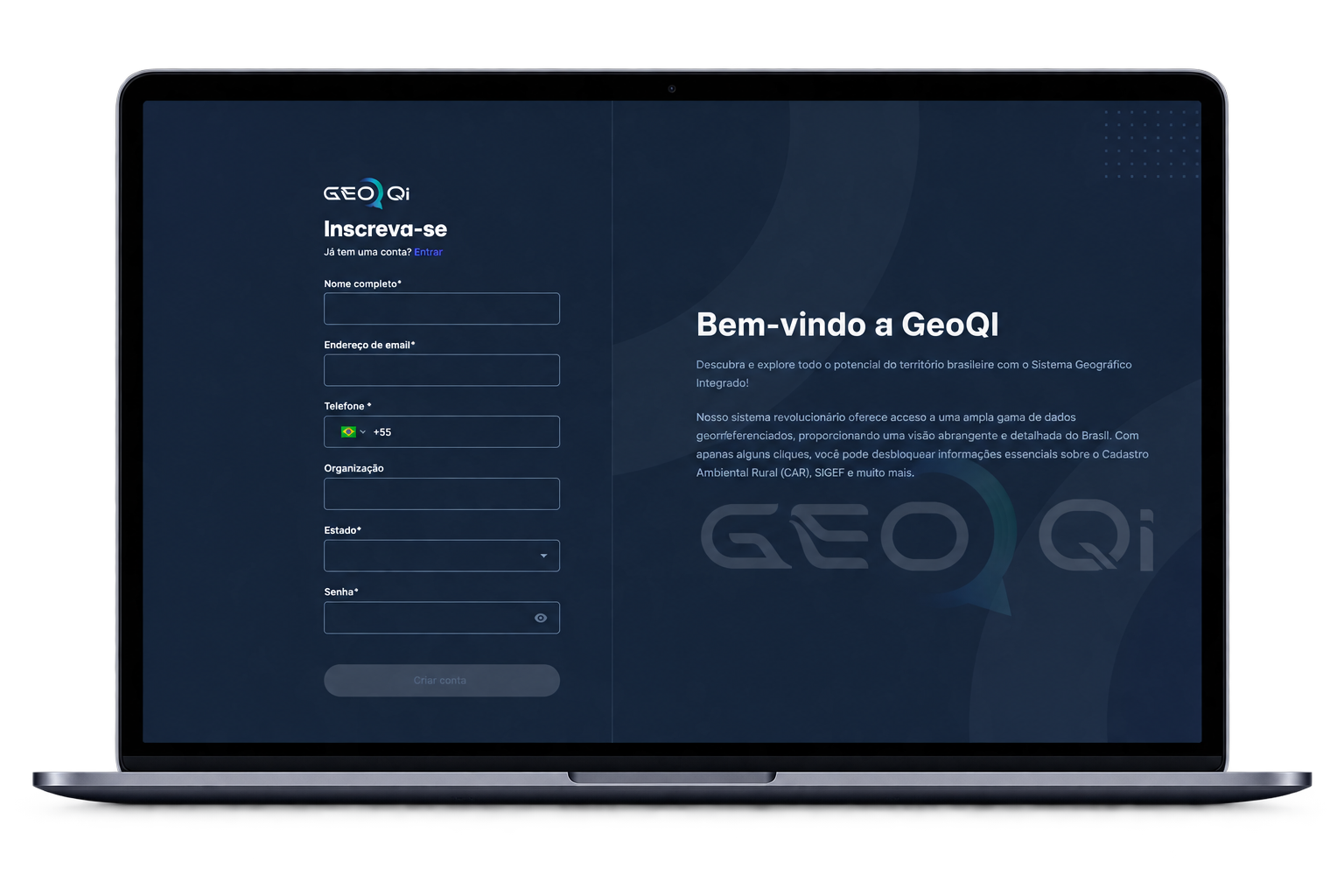
Siga o passo a passo abaixo para configurar seu acesso inicial:
- Digite seu nome completo e informe o seu endereço de email principal.
- Insira o seu telefone com DDD e informe a organização (empresa, órgão ou instituição onde você atua).
- Selecione o seu Estado.
- Defina uma senha segura para acessar sua conta.
- Clique no botão Criar conta para concluir o registro.
Clique no botão “TESTAR GRÁTIS” para acessar a nossa página de cadastro.
2. Login
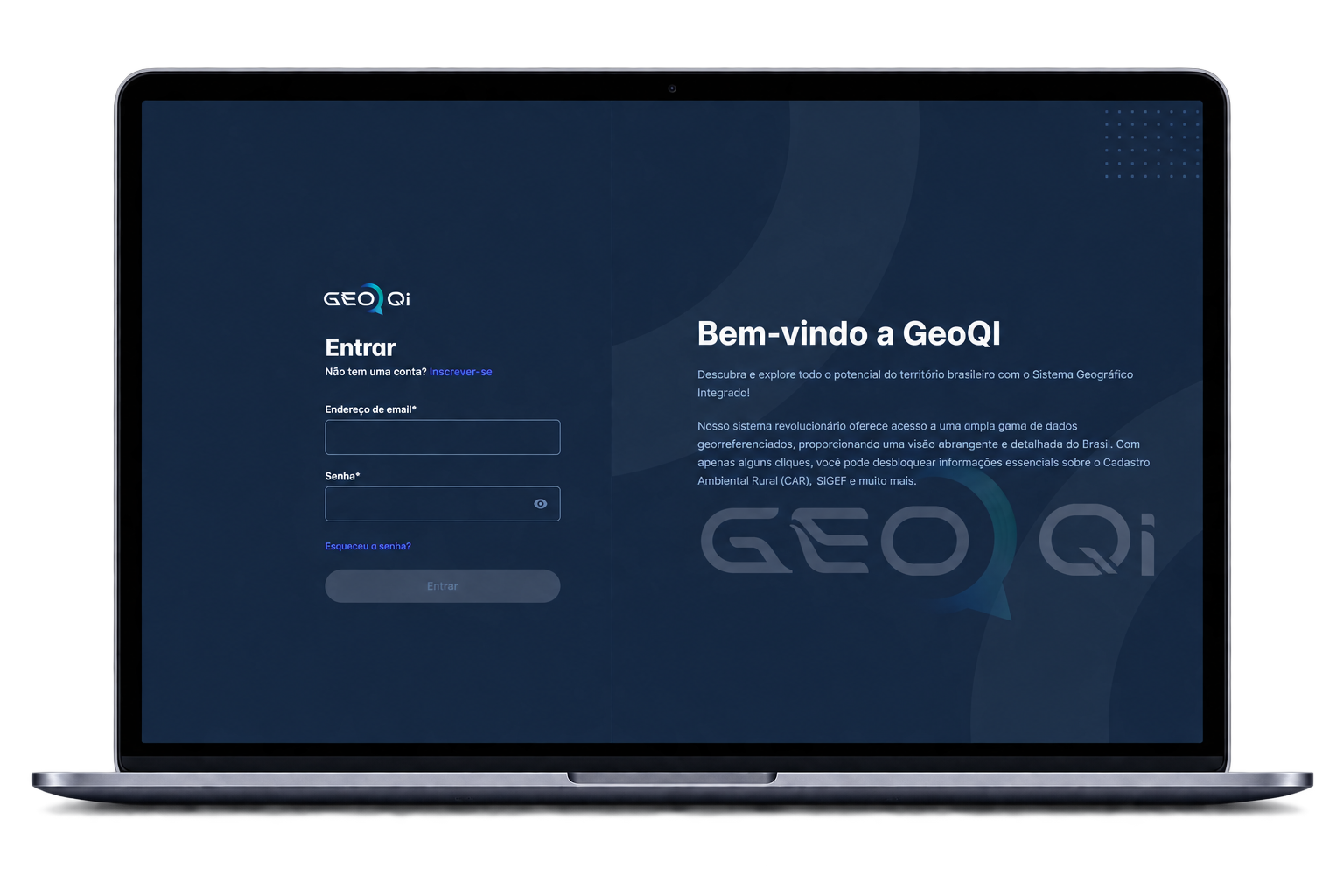
Se já possui o cadastro, clique no botão abaixo para acessar a página de login da plataforma e depois insira seus dados:
- Insira o seu endereço de e-mail cadastrado de acordo com o plano contratado.
- Insira a senha cadastrada.
Nota: Caso não lembre de suas credenciais, clique em ”Esqueceu a senha?” logo abaixo do campo de senha para receber as instruções de recuperação no seu e-mail.
3. Consulta e localização no mapa
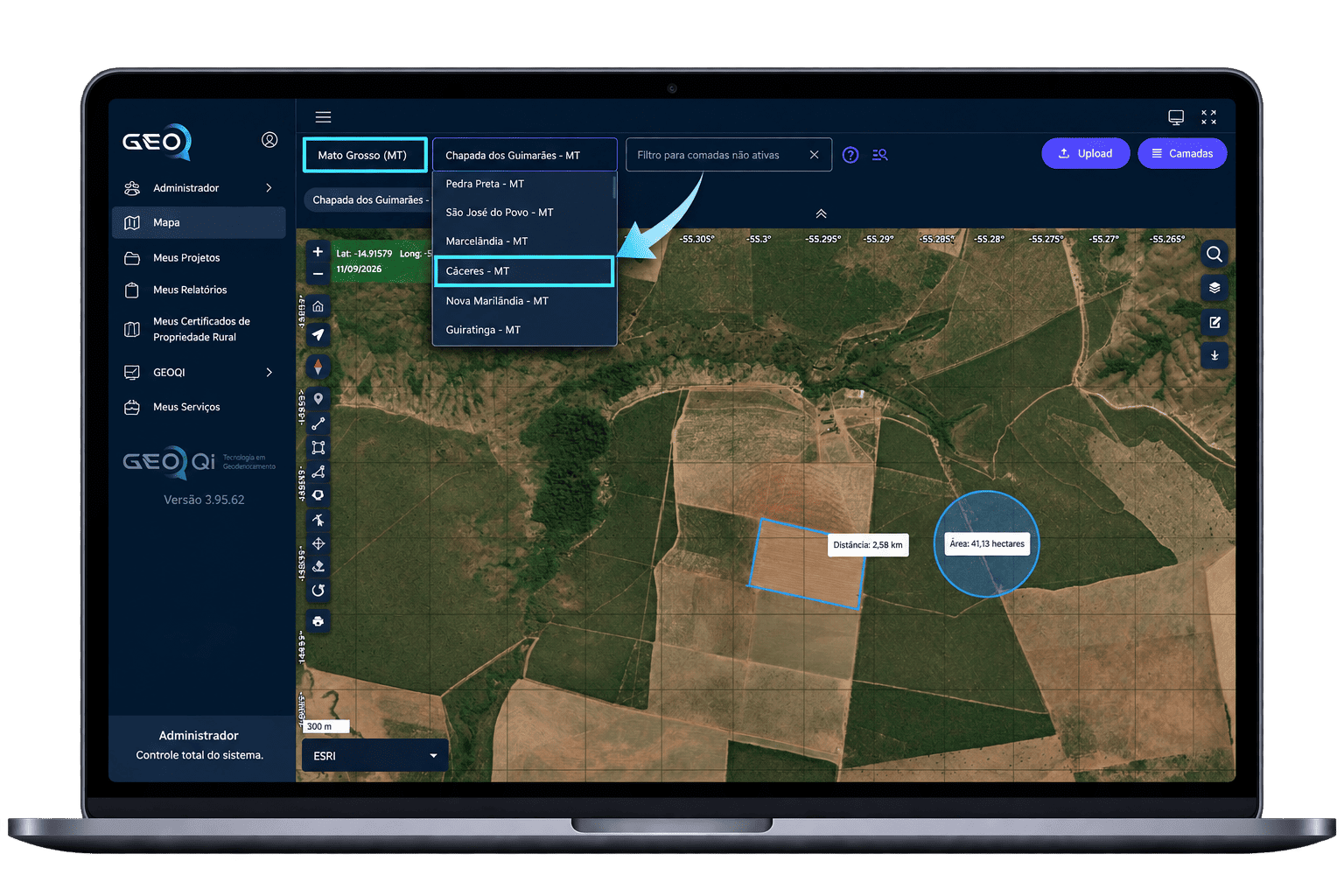
Localize qualquer região do Brasil de forma rápida utilizando os filtros de busca da barra superior destacada.
- Digite o nome do estado no campo destacado em azul.
- Logo ao lado digite ou selecione o município desejado.
- Após confirmação do município em estudo, a área territorial é carregada e demarcada automaticamente no mapa.
Você também pode incluir municípios vizinhos para comparar limites e expandir sua análise territorial em um só projeto.
4. Conheça as ferramentas
da plataforma
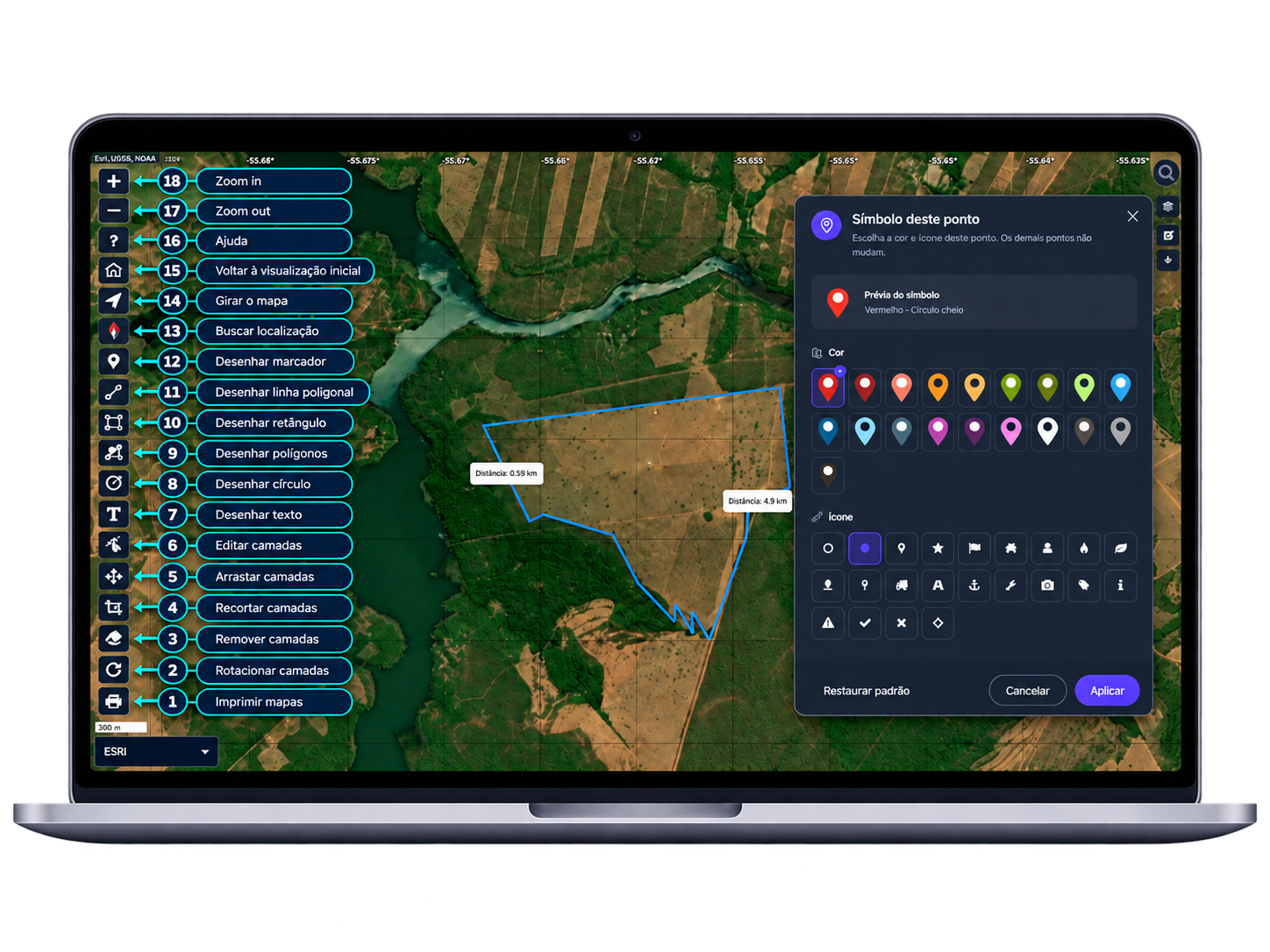
- Imprimir Mapas
- Rotacionar camadas
- Remover camadas
- Recortar camadas
- Arrastar camadas
- Editar camadas
- Desenhar texto
- Desenhar círculo
- Desenhar polígonos
- Desenhar retângulo
- Desenhar linha poligonal
- Desenhar marcador
- Buscar localização
- Girar o mapa
- Voltar a visualização inicial
- Ajuda
- Zoom out
- Zoom in
Nota: A janela à direita demonstra a personalização de marcadores. Nela, você pode definir cores e ícones exclusivos para cada ponto desenhado no mapa, ajudando a diferenciar e categorizar os elementos do seu projeto visualmente
5. Desenho e edição de polígonos
Como funciona ?
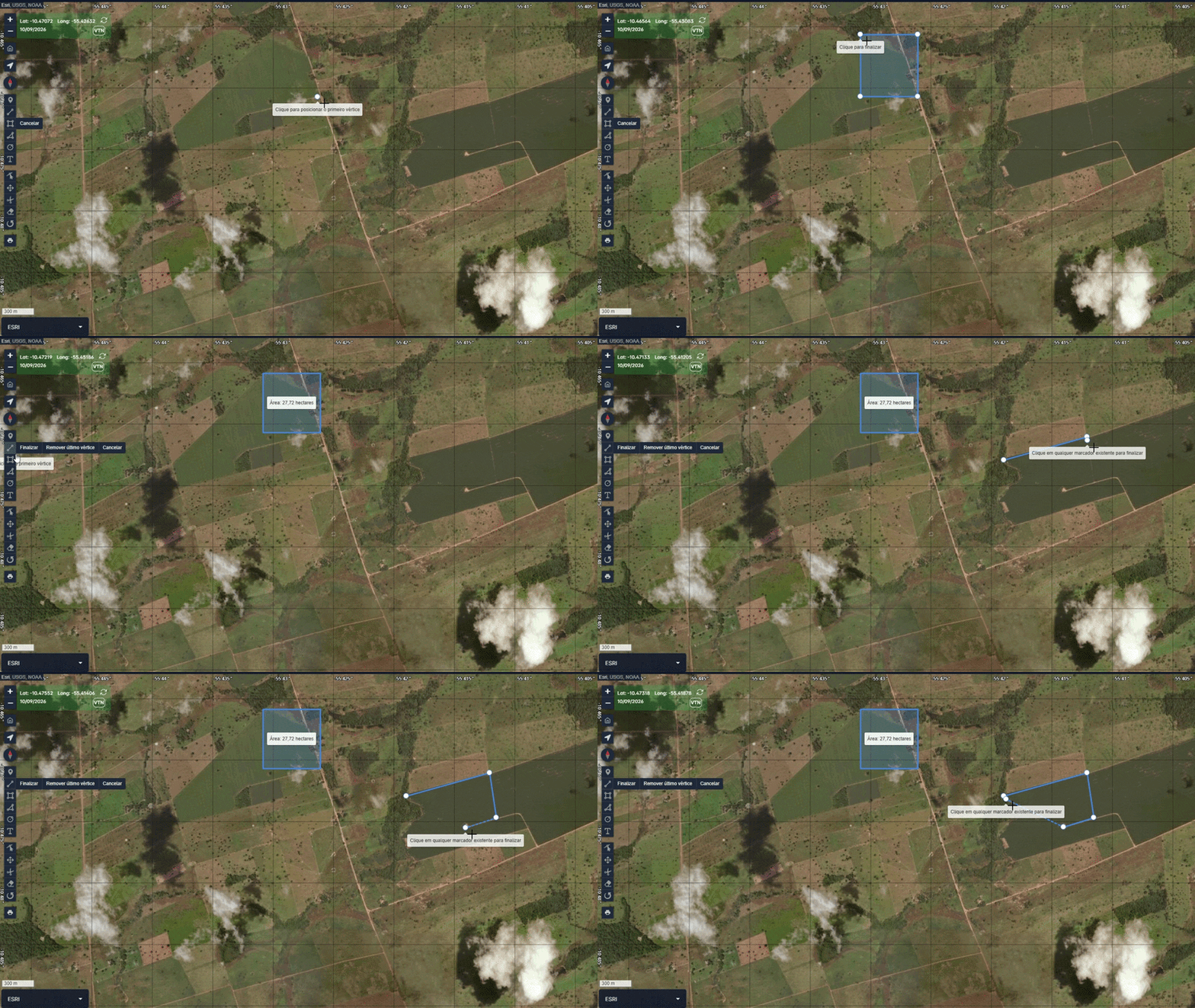
Utilize a ferramenta de desenhos para criar polígonos, linhas, círculos ou pontos no mapa. Depois, é possível editar, mover e excluir os vértices conforme sua necessidade.
- Escolha o tipo de desenho no menu lateral superior (polígono, círculo, retângulo, linha e etc).
- Clique no local desejado e arraste para formar a área.
- Na parte inferior do menu lateral, edite o desenho (caso necessário).
- Após finalizar, você pode utilizar os desenhos para gerar relatórios e análises do espaço de estudo.
6. Uploads
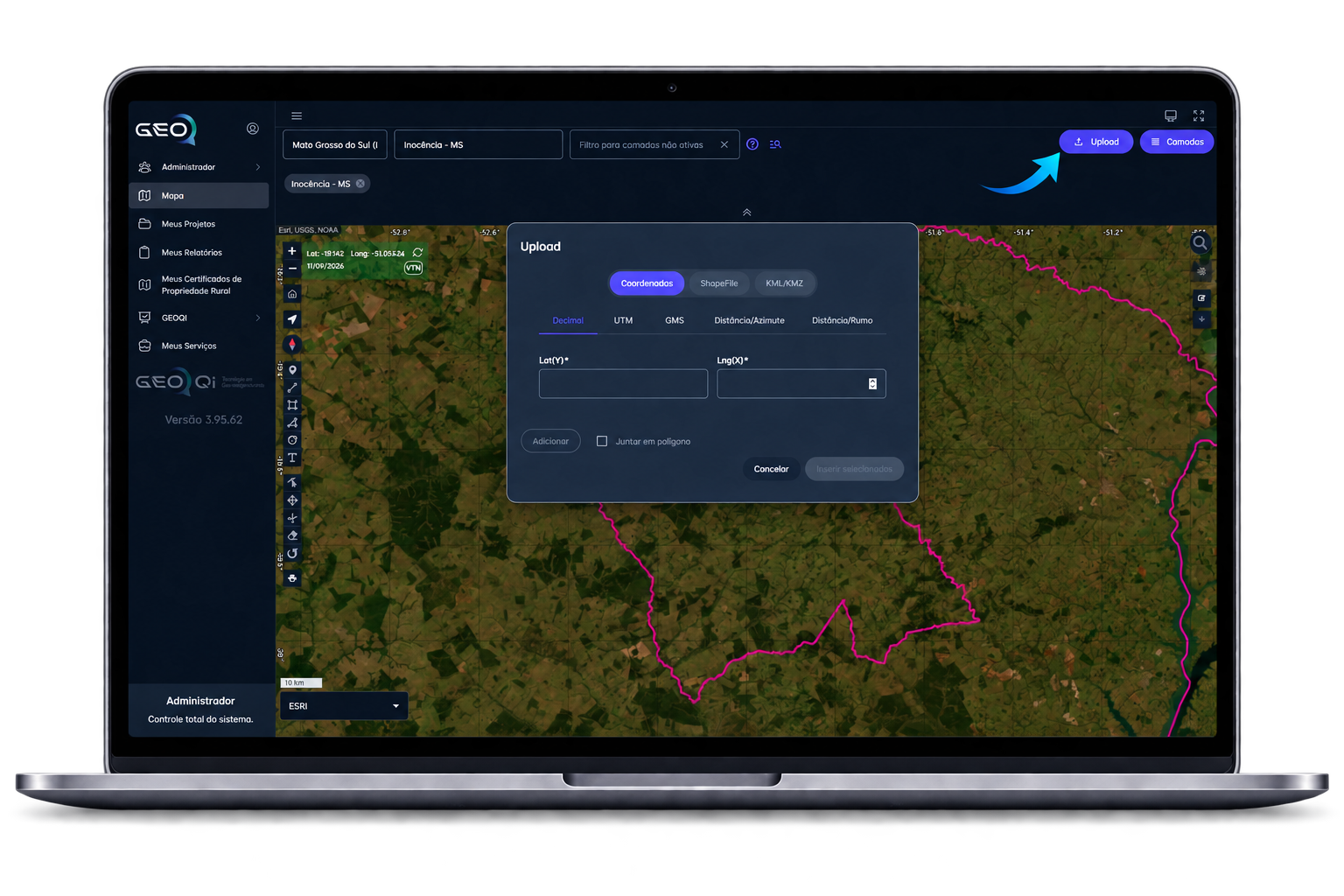
Importe suas áreas e dados geoespaciais para a plataforma de forma simples e rápida. Nosso sistema oferece suporte completo para os métodos e extensões mais utilizados no mercado:
Arquivos de mapa: Faça o upload direto de geometrias prontas usando Shapefile ou KML / KMZ.
Inserção de coordenadas: Digite manualmente seus pontos usando Grau Decimal, UTM, Graus, Minutos e Segundos (GMS) ou Distância e Azimute.
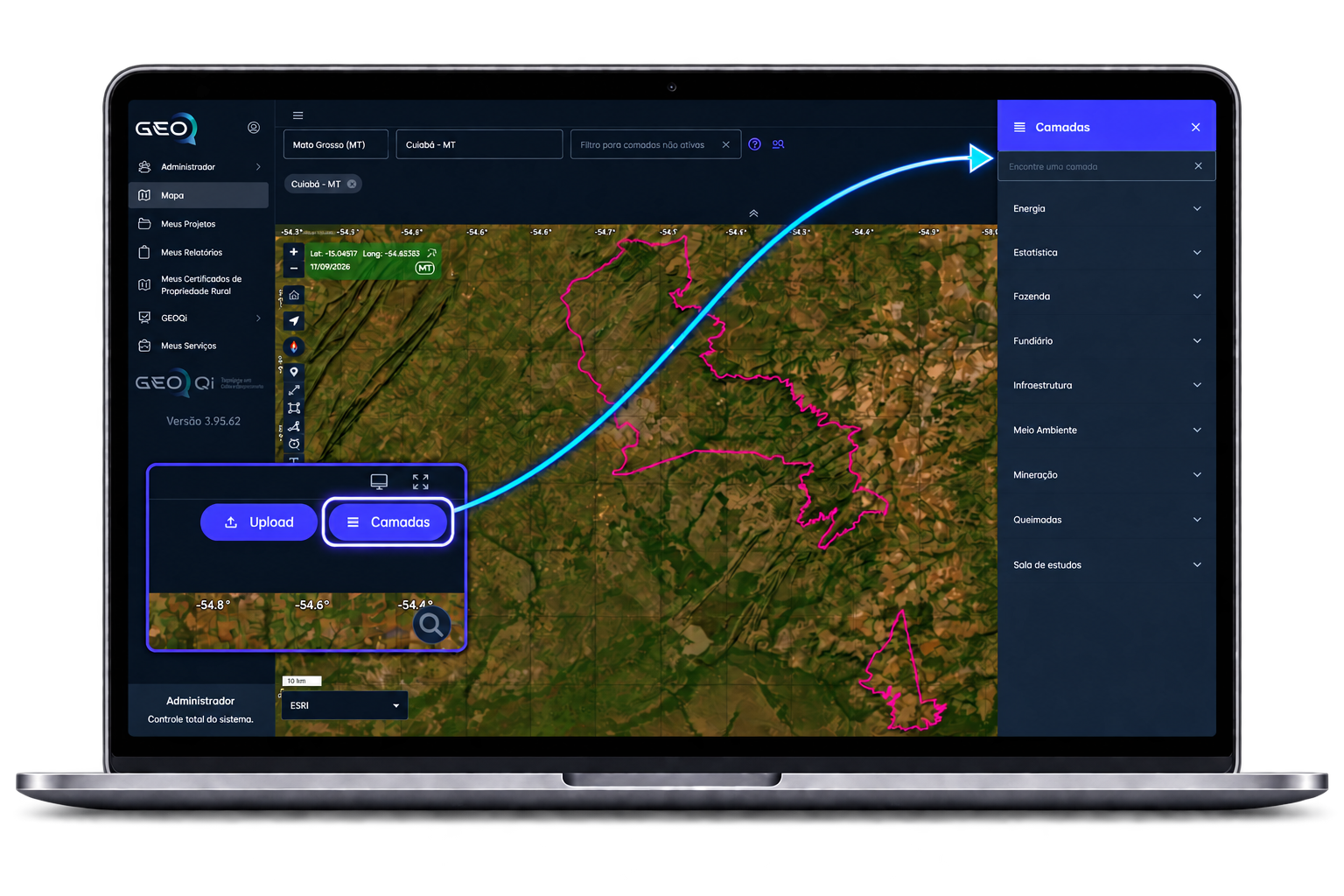
7. Disponibilização de mais de 400 camadas
Nosso sistema integra, em tempo real, camadas de informações públicas essenciais para a sua análise. Basta ativar a chave desejada para visualizar as sobreposições instantaneamente no mapa, organizadas de forma intuitiva nas seguintes categorias:
- Energia
- Estatística
- Fundiário
- Infraestrutura
- Meio Ambiente
- Mineração
- Queimadas
8. Explorando o gerenciador de camadas
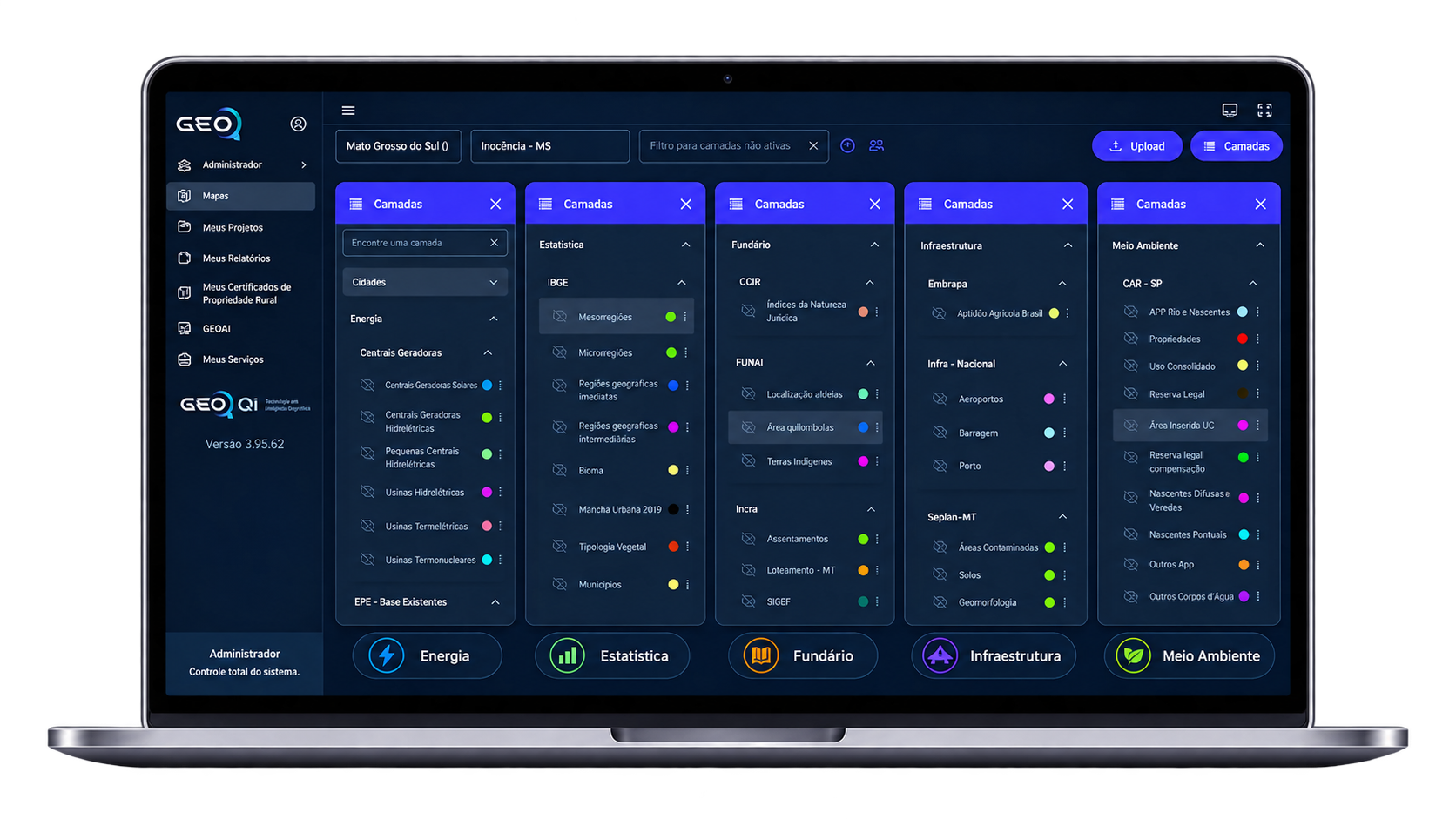
Por trás dessas mais de 400 camadas, integramos inteligência de dados direta das maiores referências do país. O sistema cruza informações de bases como:
- IBGE
- INCRA
- EMBRAPA
- SEMA-MT
- INFRA
- IBAMA
- SEPLAN-MT
- Entre outras instituições
Além das instituições acima, integramos dados oficiais de diversas entidades, órgãos reguladores e organizações de referência para oferecer a você um ambiente de análise completo. Tenha a tranquilidade de basear sua tomada de decisão em dados oficiais, atualizados e rigorosamente confiáveis.
9. Personalização das camadas
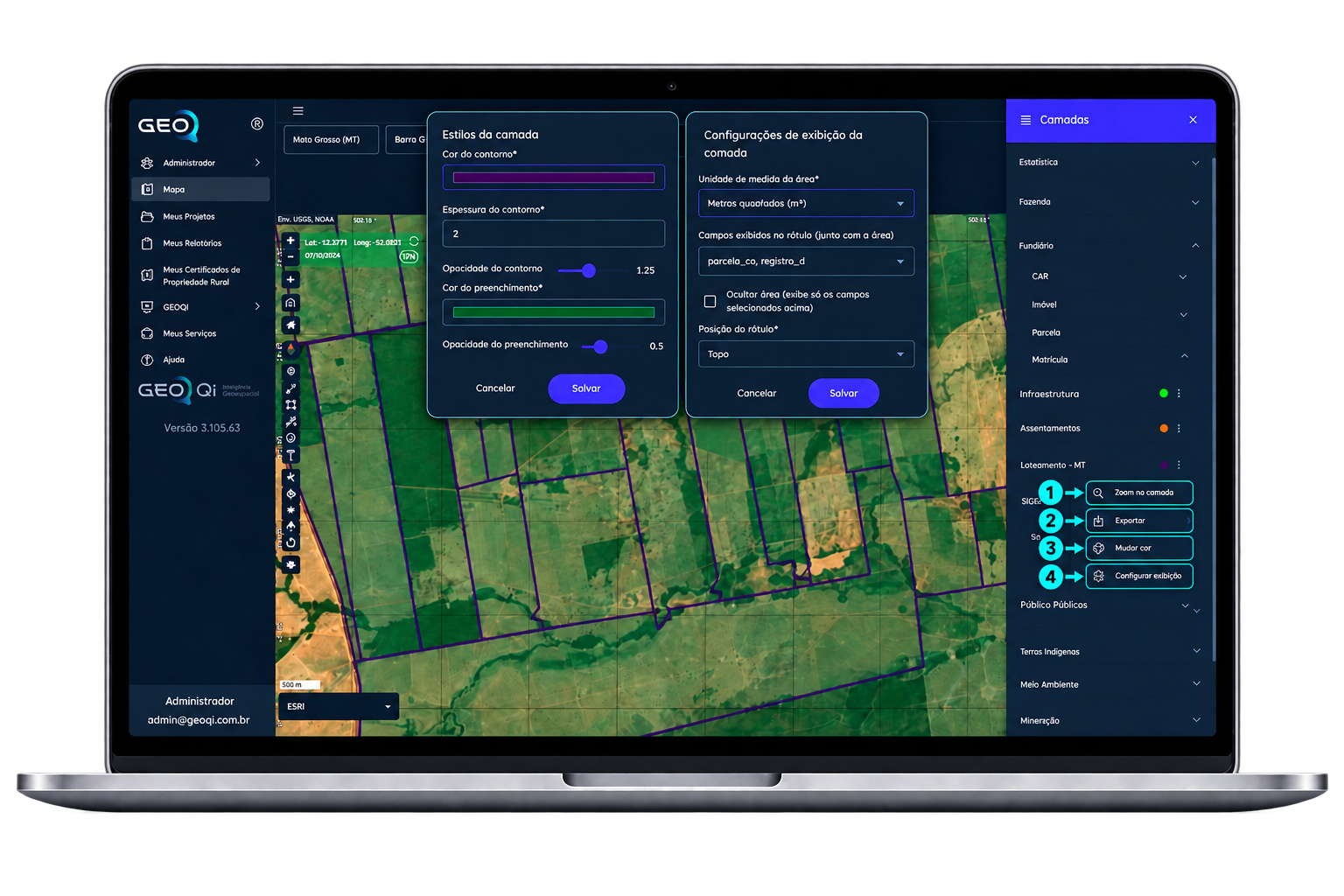
Para garantir que o mapa atenda exatamente às necessidades do seu projeto, o sistema oferece diferentes formas de personalizar as camadas. Ao clicar no ícone de opções ao lado de uma camada ativa, será possível usar as seguintes ferramentas:
- Zoom na camada: Utilize esta opção para centralizar automaticamente o mapa e aproximar sobre a região onde os polígonos ou elementos dessa camada específica estão localizados.
- Exportar: Esta ferramenta permite descarregar os dados da camada selecionada para o seu computador.
- Mudar cor: Aqui, pode personalizar completamente o aspeto dos polígonos, definindo cores específicas para as linhas de contorno e para o preenchimento interno.
- Configurar exibição: Nesta seção, pode alterar a unidade de medida utilizada para o cálculo de área, escolher quais os campos de dados que irão compor a descrição dos rótulos e definir a posição exata em que esses textos devem aparecer em relação ao polígono.
10. Estudo para áreas demarcadas
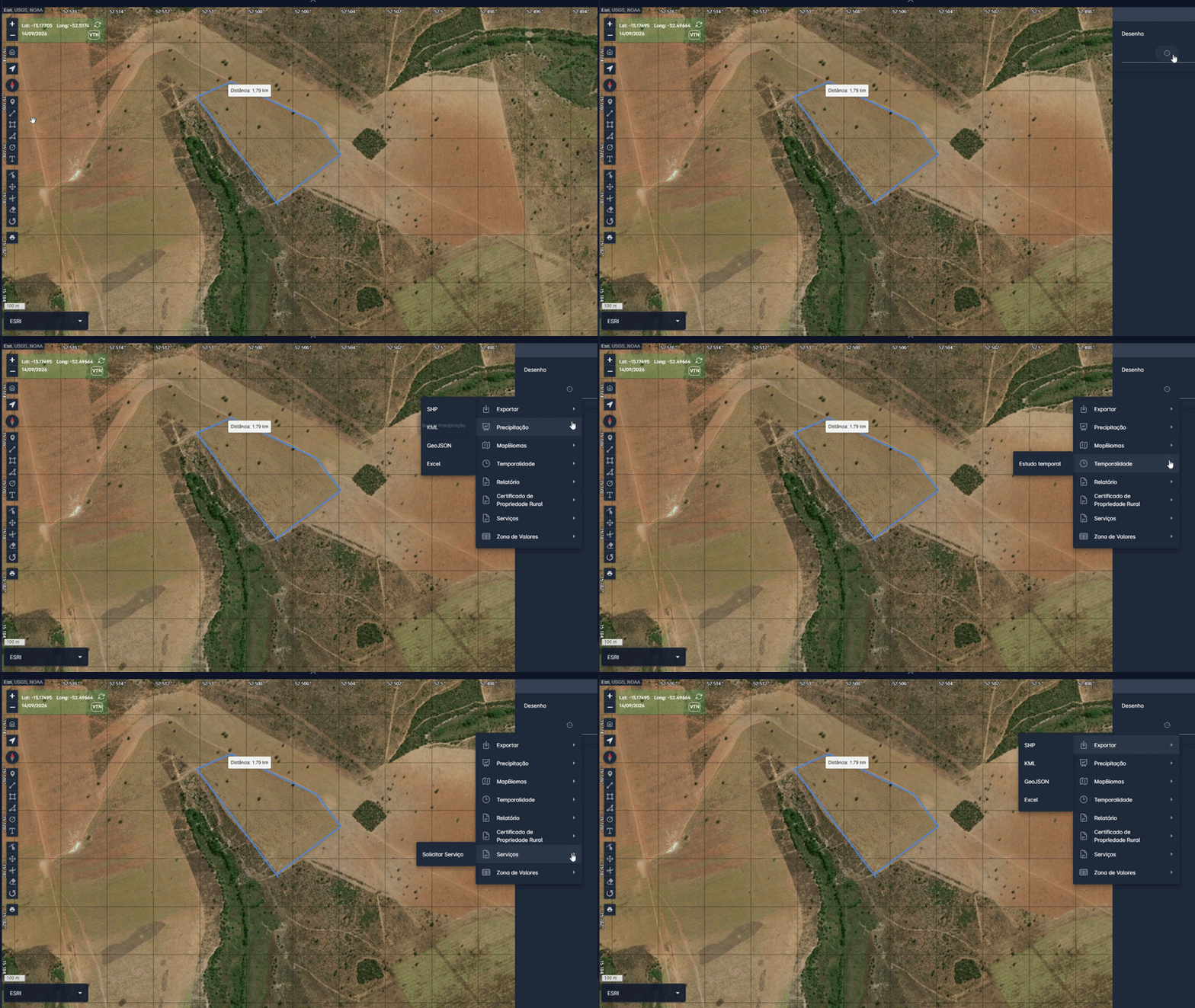
Transforme seus desenhos em dados acionáveis. Ao selecionar qualquer polígono no mapa, o sistema exibe um menu de contexto exclusivo, permitindo realizar as seguintes funções:
- Exportar áreas selecionadas nos formatos (SHP, KML, GeoJSON) ou gerar planilhas em Excel.
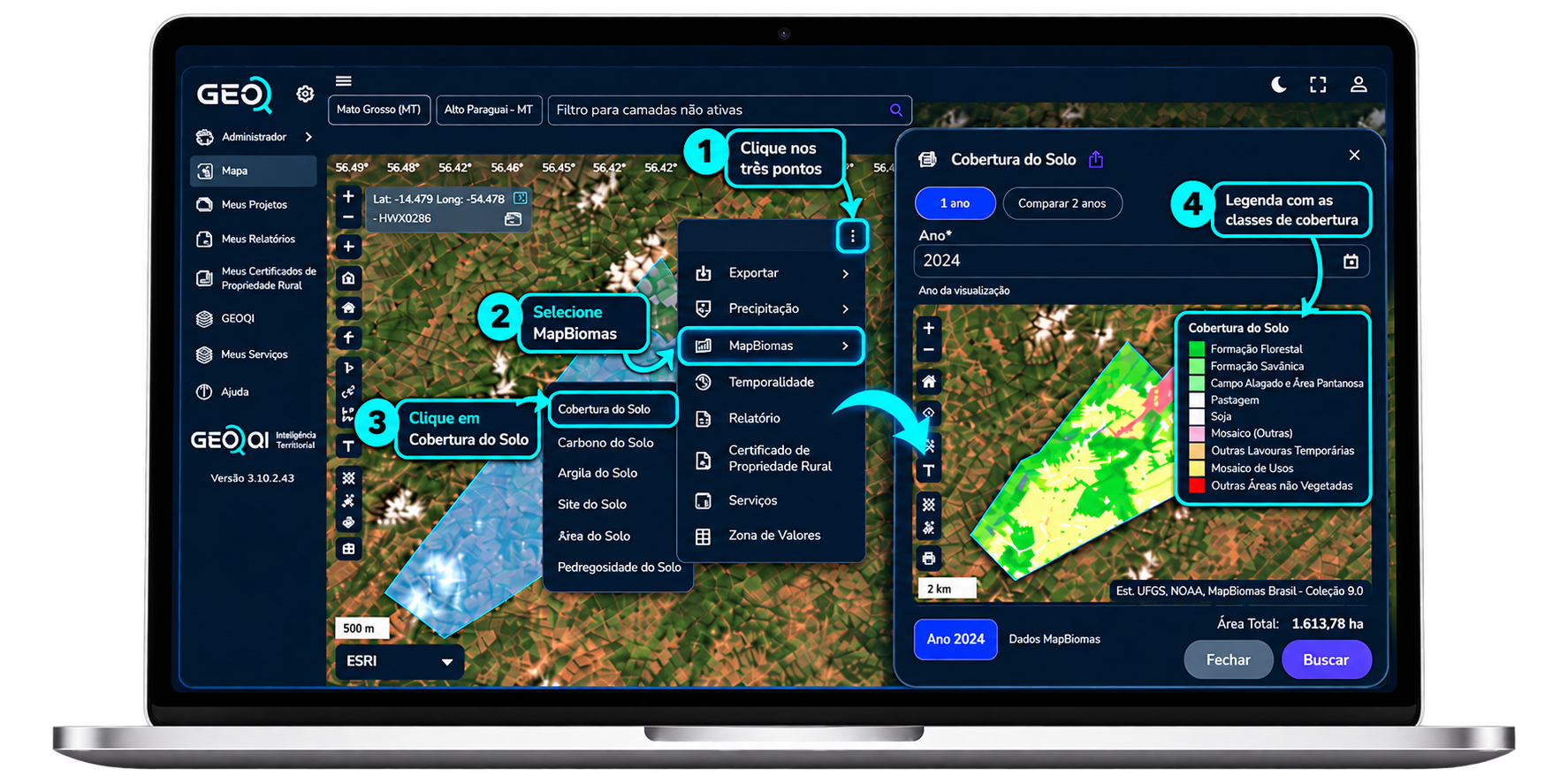
- Acessar o histórico de Precipitação e obter dados detalhados sobre a Cobertura do Solo e sua composição física completa (Textura, Carbono e Pedregosidade) por meio da integração com MapBiomas.
- Utilizar a ferramenta de Temporalidade para avaliar as transformações e o histórico da região ao longo do tempo.
- Emitir instantaneamente o Relatório de Análise Socioambiental e o Certificado de Propriedade Rural, consolidando todas as informações de conformidade da área demarcada.
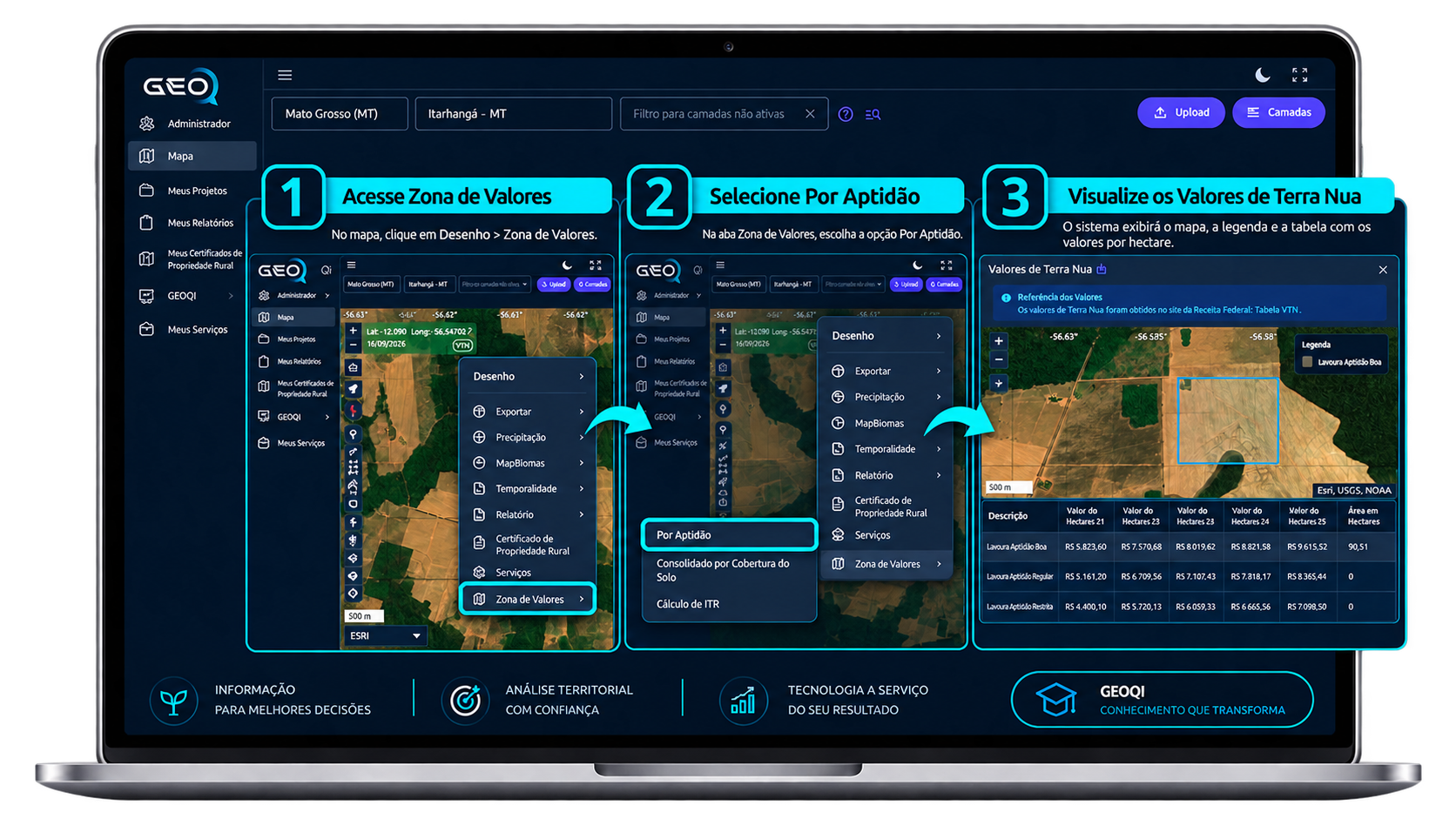
- A ferramenta Zona de Valores, cruza o seu polígono com dados oficiais (como o Valor da Terra Nua) para precificar a área de duas formas: pelo seu potencial produtivo (Por Aptidão) ou pelo uso real atual da terra (Cobertura do Solo). Também pode gerar o cáculo ITR para área de interesse.
Nota: Todos os relatórios gerados pelo sistema podem ser baixados instantaneamente nos formatos PDF ou Excel.
11. Projetos
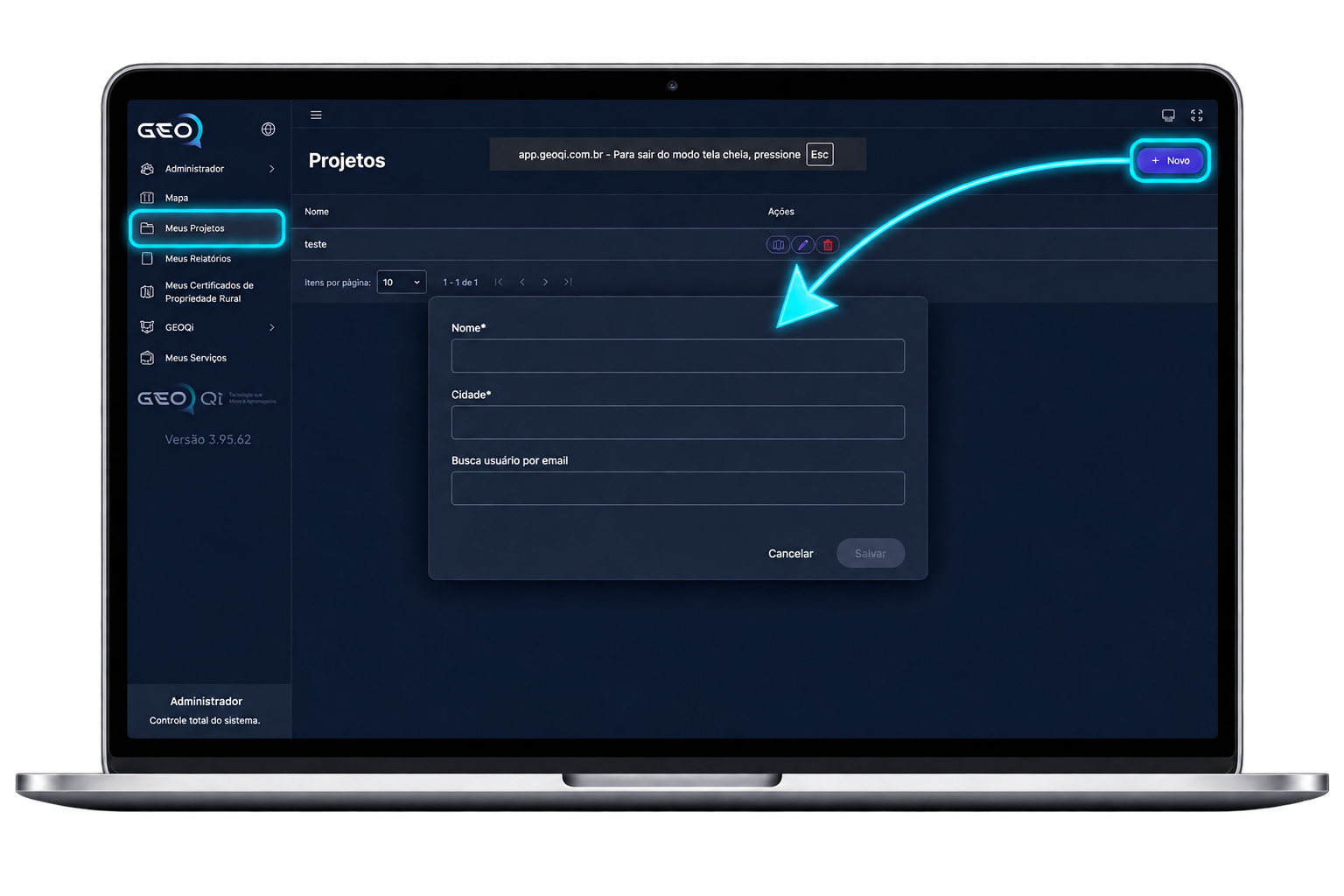
Mantenha todas suas análises organizadas e salvas na aba ''Meus Projetos''. Com essa funcionalidade, você cria ambientes de trabalho independentes para gerenciar diferentes clientes. A criação é rápida basta inserir o nome, a cidade e, se precisar, pode colocar o e-mail de outros usuários para compartilhar seu projeto.
Plano gratuito - Limite máximo de 1 projeto
Plano Platinum - Limite máximo de 5 projetos
Plano Diamond - Limite máximo de 20 projetos
12. Mapas
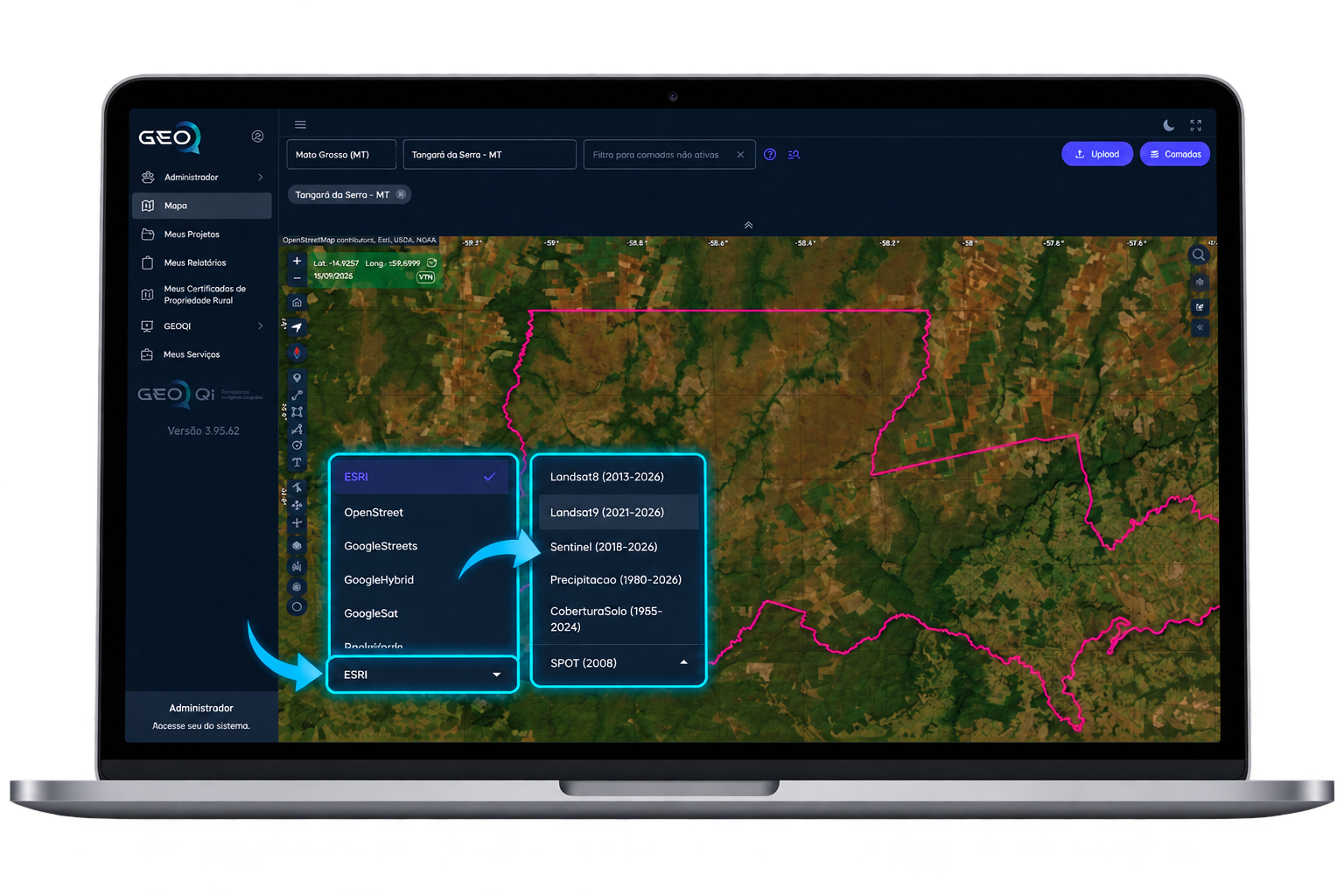
Com nosso gerenciador de Mapas Base, você altera rapidamente a visualização de fundo, alternando entre plantas estruturais de vias e imagens reais de satélite. Siga os passos seguintes:
- Acesse o seletor de mapas, indicado na tela com a seta.
- Escolha o tipo visual para sua análise.
- Para análises urbanas e de infraestrutura: Selecione OpenStreet ou GoogleStreets para ter um mapa focado apenas em vias, lotes e rodovias.
- Para análises de terreno atual: Selecione ESRI, GoogleSat ou GoogleHybrid para visualizar imagens de satélite reais de alta resolução da situação atual.
Nota: Nos próximos tópicos será apresentado como fazer o controle da navegação temporal.
13. Cobertura MapBiomas
Através da integração direta com a base de dados do MapBiomas, é possível realizar uma análise detalhada do terreno, identificando a cobertura do solo para mapear o tipo de vegetação e as culturas agrícolas da região. Além disso, o sistema entrega um raio-x da composição da terra, permitindo analisar os níveis de carbono, argila, silte, areia e a pedregosidade do solo com precisão.
Como esses dados ficam na prática?
Acesse abaixo as amostras de relatórios gerados pelo nosso sistema e descubra o padrão de qualidade das informações entregues:
-
Relatório de cobertura do soloBaixar PDF 580 KB
-
Relatório de nível de carbono no soloBaixar PDF 607 KB
14. Análise temporal
Utilize dados retroativos confiáveis para monitorar a evolução do uso do solo, investigar passivos ambientais e analisar a precipitação da região ao longo das últimas décadas. Por meio do:
- Satélites Landsat: Imagens orbitais reais capturadas ao longo de décadas para comprovar o histórico visual do seu polígono.
- Cobertura do Solo e Precipitação: Cruzamento inteligente de dados para categorizar a evolução do terreno e o histórico de chuvas da região.
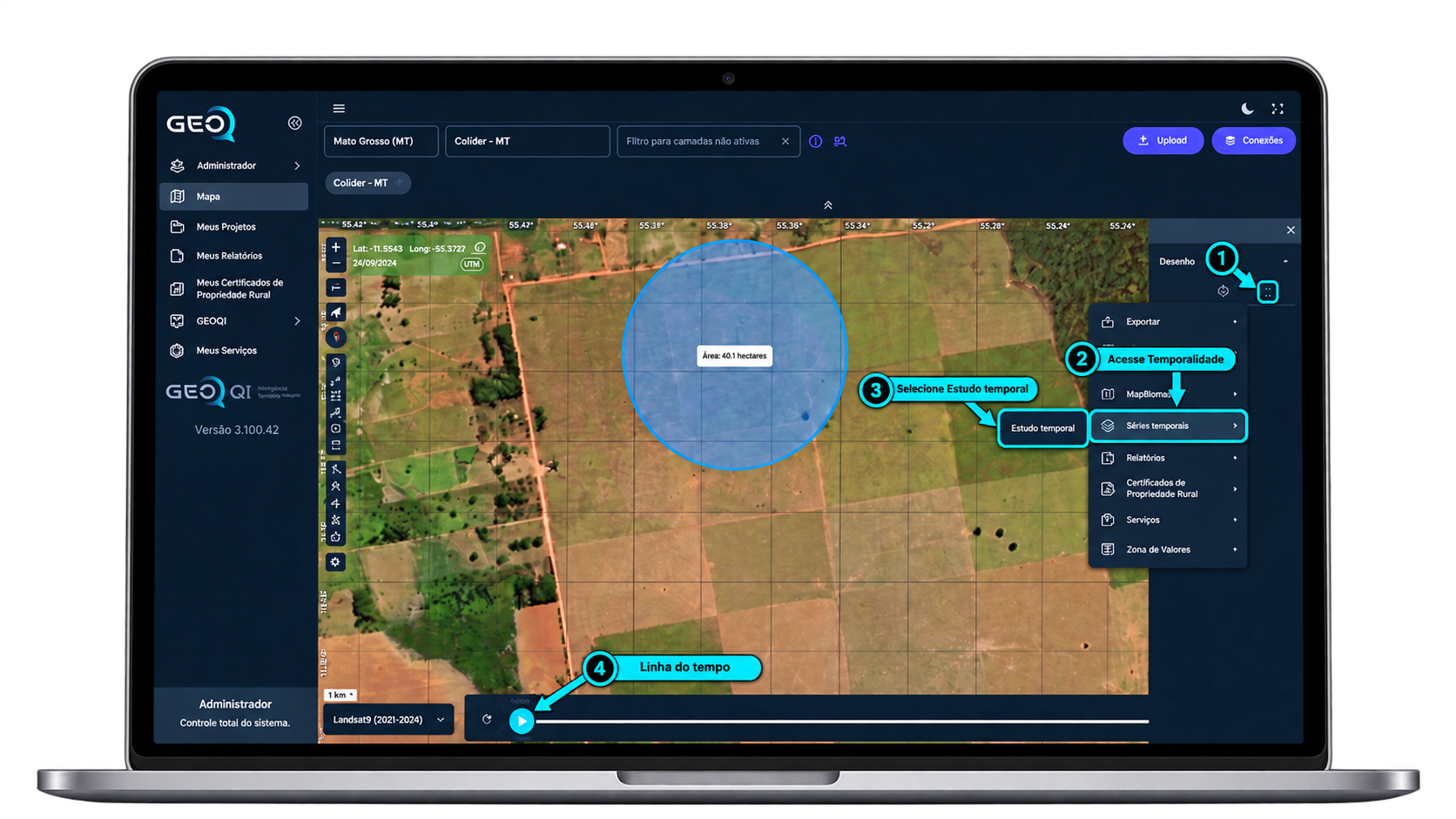
Com base na imagem ao lado podemos visualizar como obter acesso há ferramenta de estudo temporal, seguindo os passos:
- Selecione a área de interesse no mapa e clique no ícone de menu (1).
- No menu lateral, clique na opção de análise temporal (2).
- Clique na ferramenta correspondente (3) para abrir a interface dedicada (o funcionamento desta tela será detalhado no próximo tópico).
- Utilize a barra inferior (4) para navegar pelo histórico do satélite. A visualização exibe uma data por vez, permitindo que você foque com precisão nas análises de precipitação e cobertura do solo daquele momento específico.
Nota: O acesso dessas imagens temporais por meio do Landsat, só é disponibilizado para usuários que possuem o plano Diamond.
15. Análise temporal II
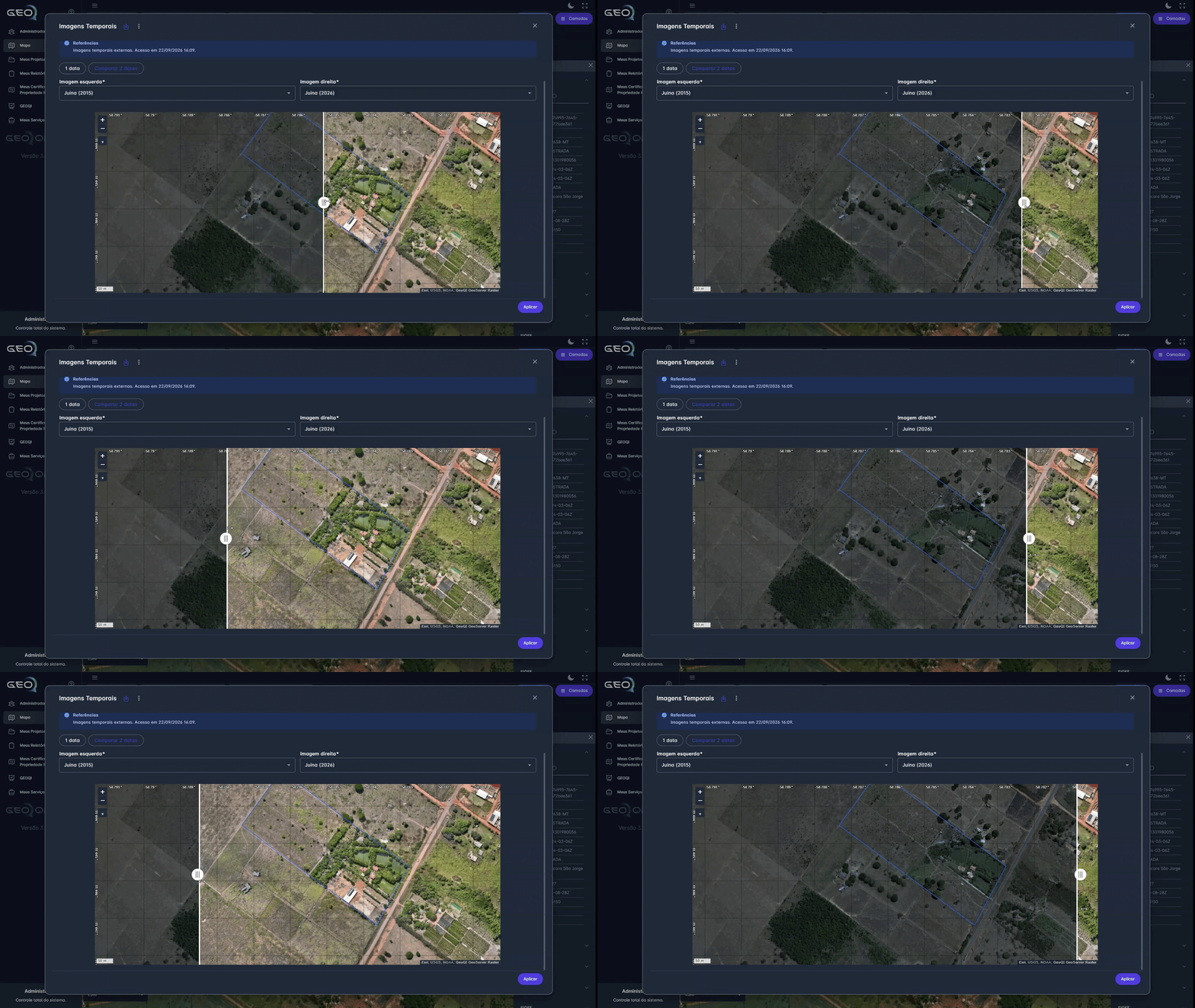
Para uma perspectiva completa das mudanças na região, utilize a tela de visualização comparativa. Basta escolher dois períodos diferentes e arrastar a barra central para analisar a evolução do terreno e da vegetação de forma dinâmica e interativa, comparando o passado e o presente da sua área. Esse comparativo temporal pode oferecer soluções estratégicas para desafios como:
- Comprovação Ambiental: Demonstrar a integridade de áreas de preservação (como APPs e Reserva Legal) ao longo das décadas, gerando provas visuais.
- Histórico de Ocupação: Utilizar imagens de satélite retroativas como prova documental em processos de regularização fundiária ou negociações de compra e venda de terras.
- Evolução Agrícola: Monitorar o avanço produtivo da fazenda, comparando o desenvolvimento da lavoura e o vigor da vegetação.
16. Impressão de mapas
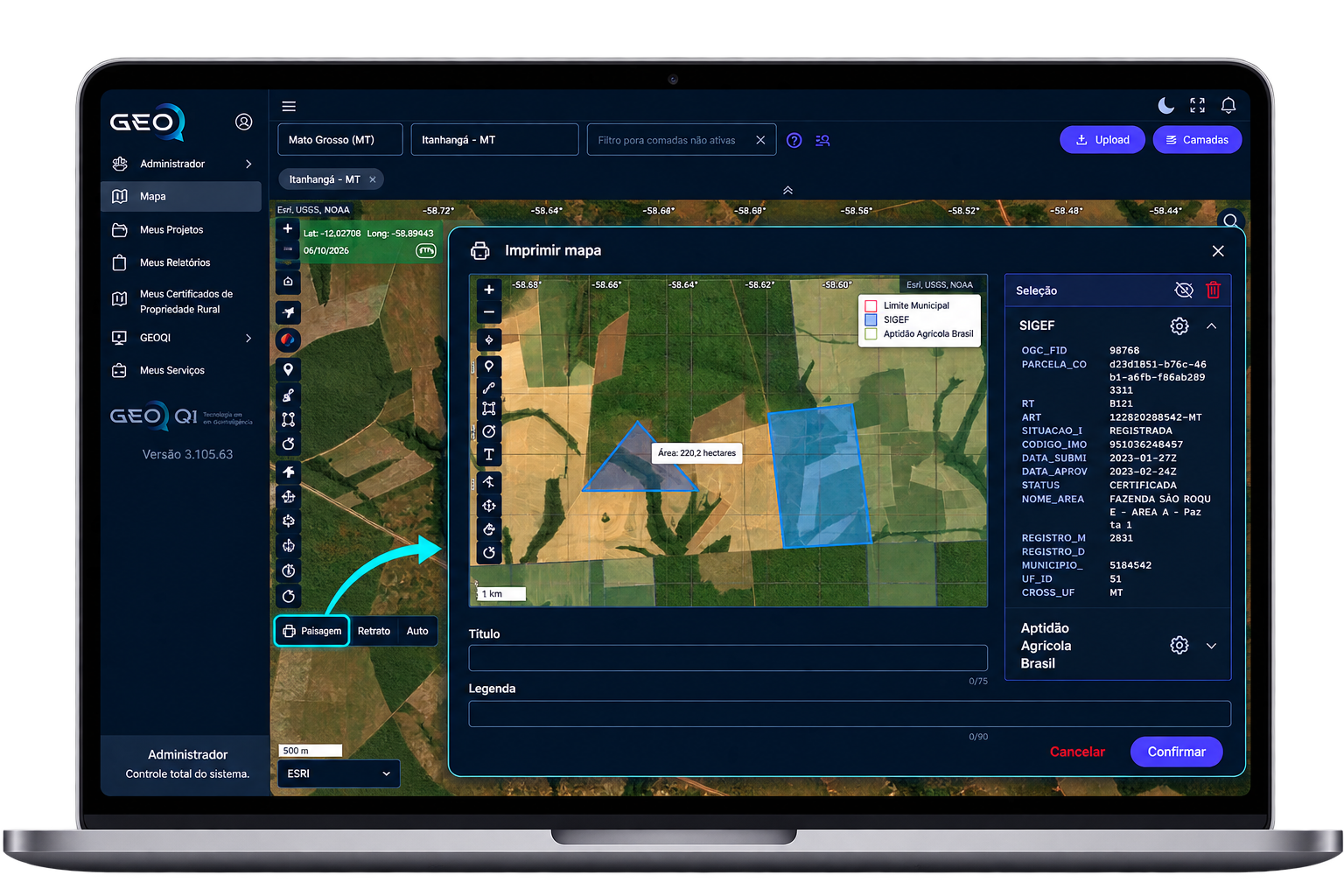
Documente as suas análises rapidamente guardando a visualização em PDF ou enviando diretamente para impressão física. Ao clicar no ícone de impressão, escolha a orientação da página (paisagem, retrato ou automático).
Na configuração do mapa impresso, pode:
- Personalizar a identificação: Adicione um título e uma legenda próprios ao seu documento.
- Exibir detalhes da área: Clique num polígono para que as camadas da sua análise fiquem listadas na lateral do mapa.
- Criar e editar polígonos: Mesmo na etapa de impressão, você tem acesso total às ferramentas de desenho. Utilize-as para criar novas áreas ou reajustar os polígonos da sua análise para que o mapa impresso saia perfeito.
17. Opções de geometria na impressão
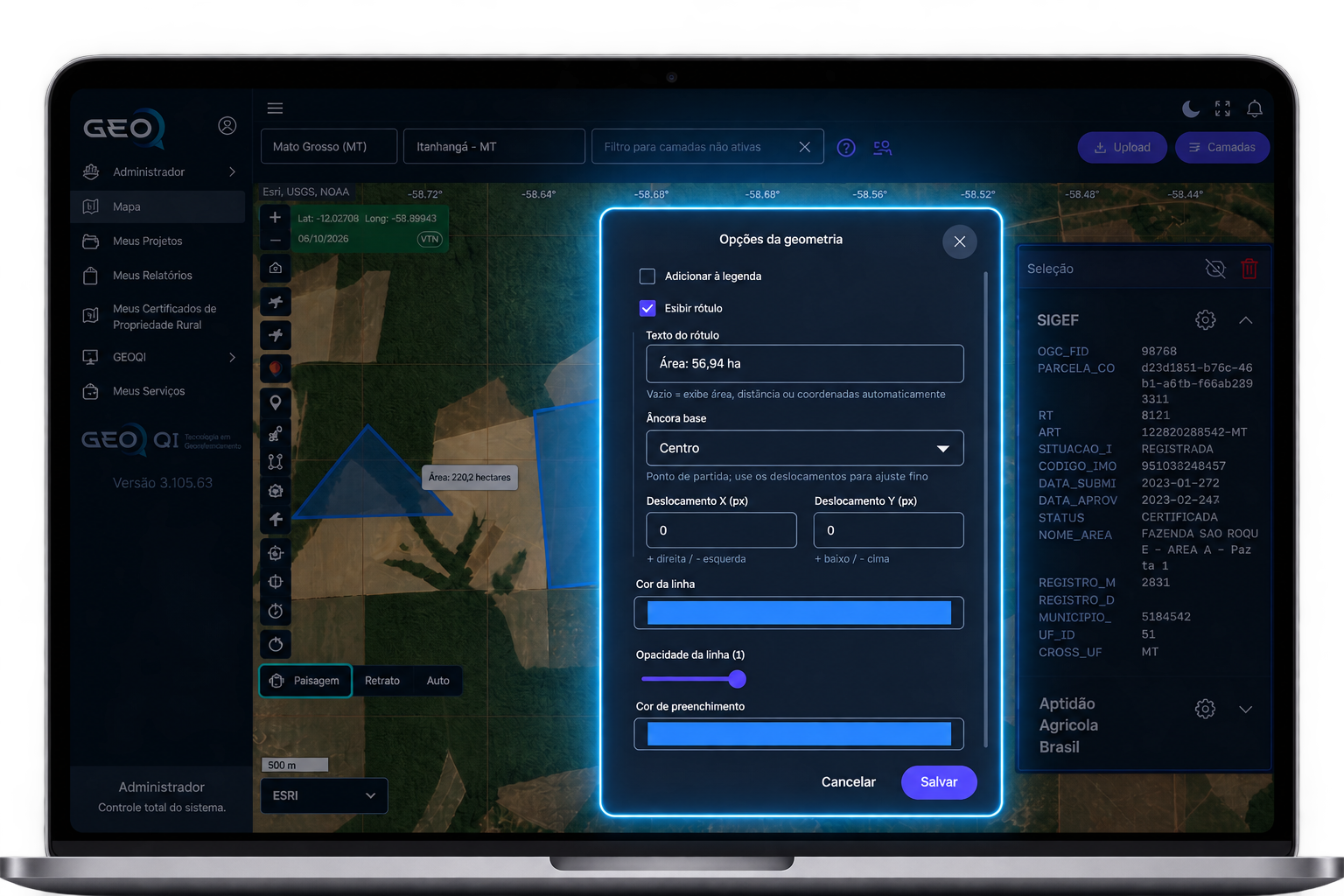
Dando continuidade à etapa anterior, a tela de impressão oferece controle total sobre a apresentação final do seu mapa.
Personalize o design através das seguintes configurações:
- Adicionar legendas: Insira novas chaves de leitura para o mapa.
- Editar rótulos: Altere os textos exibidos diretamente sobre os polígonos.
- Ajustar ancoragem: Mude rapidamente a posição do rótulo para pontos-chave pré-definidos (cima, baixo, centro ou laterais).
- Posicionamento exato: Desloque os rótulos com precisão utilizando os eixos X e Y (em pixels).
- Personalizar estilo: Modifique a cor das linhas, a opacidade e o preenchimento interno de cada polígono.
18. Emissão de relatórios de análise socioambiental e de propriedade rural
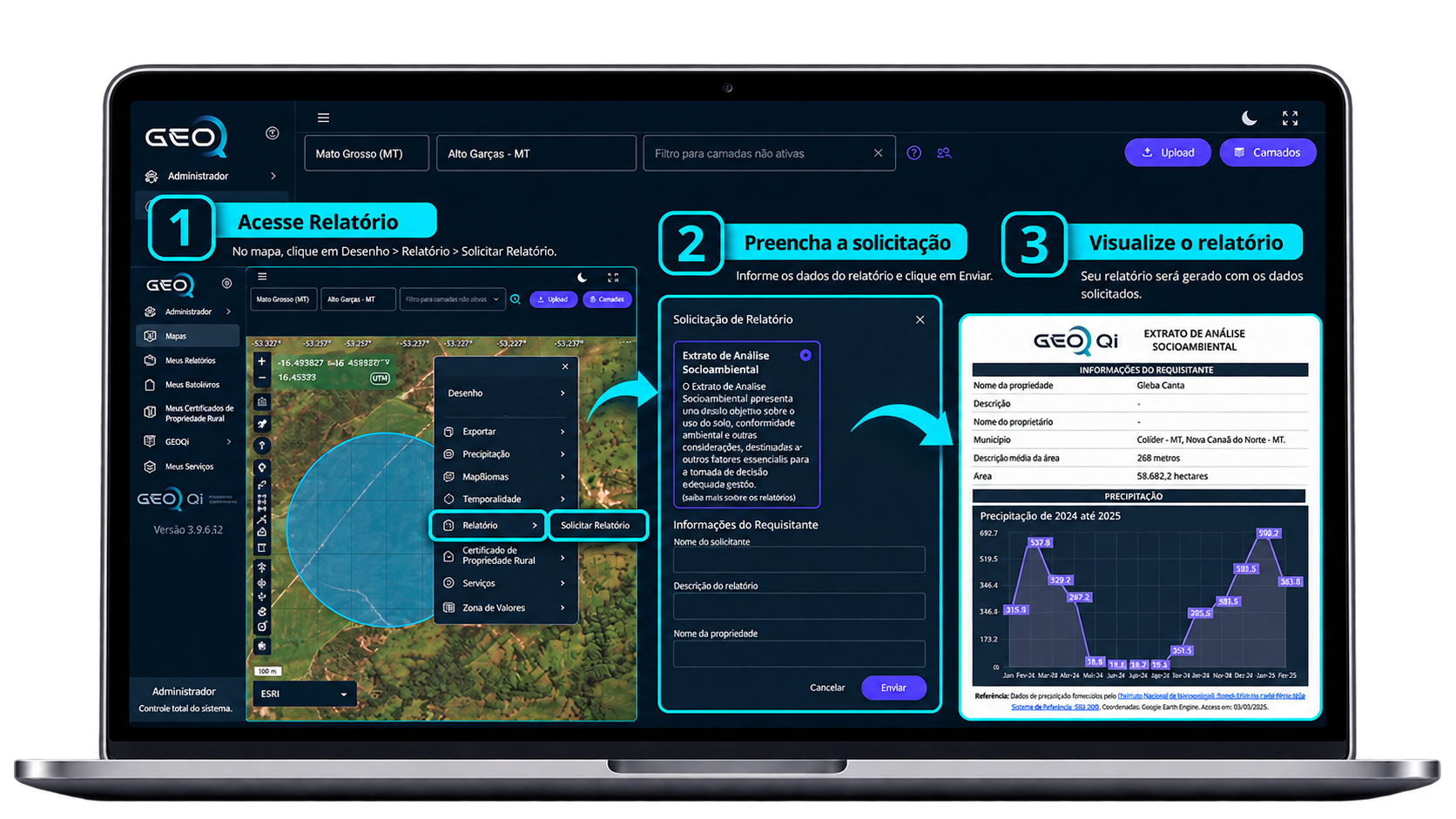
Nossa plataforma permite gerar o Extrato de Análise Socioambiental completo e o Certificado de Propriedade Rural diretamente da tela do mapa. Siga os passos:
- Seleção: Clique na sua área de interesse, acesse o menu lateral (•••) e selecione a opção de relatórios.
- Personalização: Escolha o tipo de documento que deseja emitir (Extrato Socioambiental ou Certificado Rural) e preencha as informações básicas do solicitante.
- Geração Automática: Em instantes, o sistema processa as informações e envia o relatório de análise socioambiental para “Meus relatórios” e o relatório de propriedade rural para “Meus Certificados de Propriedade Rural”. Quando qualquer solicitação é processada, ocorre também o envio para o e-mail do usuário.
Acesse abaixo os arquivos de exemplo para cada um dos relatórios apresentados:
Acesse abaixo os arquivos de exemplo para cada um dos relatórios apresentados:
19. Zona de valores
O módulo de Zona de Valores permite avaliar o potencial econômico e tributário da propriedade rural de forma rápida e segura. Ao invés de estimativas manuais, o sistema utiliza dados geoespaciais para entregar os seguintes relatórios:
- Por Aptidão (Valor de Terra Nua – VTN): Calcula o valor da propriedade cruzando o potencial agrícola do solo com a tabela oficial da Receita Federal. O relatório entrega o histórico de valorização do hectare ao longo dos anos.
- Consolidado por Cobertura do Solo: Calcula o valor da propriedade cruzando os dados de Valor de Terra Nua (VTN) com a classificação real do uso do solo via satélite (MapBiomas). O sistema identifica automaticamente as áreas de lavoura, pastagem ou preservação florestal e precifica cada uma delas de forma segmentada.
- Cálculo ITR:Aplicando a mesma base de dados, este relatório foca na conformidade tributária. O sistema realiza a segregação automática entre áreas produtivas (tributáveis) e áreas ambientais isentas, entregando um documento auditável com o Grau de Utilização (GU) da fazenda, a alíquota correspondente e o valor exato do imposto.
Exemplo de relatório por aptidão
Exemplo de relatório por cobertura de solo
Exemplo de relatório com cálculo ITR